Saytlar, kassa proqramları, biznes avadanlığı, kompüterlər və AI-kontent — hamısı bir komandadan.
Biznesiniz üçün lazım olan hər şey
Saytdan tutmuş kassa sisteminə qədər — tək komandadan tam həll.
Sayt hazırlanması
Lənding, korporativ sayt, internet mağaza — sürətli və mobil uyğun.
ƏtraflıTicarət proqramları
Kassa, anbar, müştəri bazası və hesabatların avtomatlaşdırılması.
ƏtraflıBiznes avadanlığı
Qəbz printeri, barkod skaneri, POS-terminal və tərəzilər.
ƏtraflıNoutbuk və kompüter
Seçim, satış, yığım, təmir və korporativ təchizat.
ƏtraflıAI-kontent
Süni intellekt ilə səsləndirmə, video, mətn və dizayn.
Ətraflı4 addımda nəticə
Müraciət
WhatsApp və ya Telegramda yazın — bir saat ərzində cavab veririk.
Müzakirə
Tapşırığı, müddəti və büdcəni dəqiqləşdiririk.
İcra
İşə başlayır, hər mərhələdə sizi məlumatlandırırıq.
Təhvil və dəstək
Layihəni təhvil verir, öyrədir və əlaqədə qalırıq.
Sayt hazırlanması
Biznesiniz üçün gözəl, sürətli və mobil uyğun saytlar.
Lənding
Məhsul və ya xidmətin reklamı üçün bir səhifəlik sayt.
Korporativ sayt
Şirkət haqqında, xidmətlər, komanda və əlaqə.
İnternet mağaza
Kataloq, səbət, onlayn ödəniş.
Instagram link səhifəsi
Instagram profili üçün mini sayt.
Ticarət proqramları
Kassa, anbar və uçotun avtomatlaşdırılması.
Kassa proqramı
Sürətli qəbz çapı, barkod, endirim və bonus sistemi.
Anbar uçotu
Giriş, çıxış, qalıq, inventarizasiya.
Müştərilər və borclar
Müştəri bazası, alış tarixi, borclar və bonus xalları.
Hesabatlar və analitika
Satış, mənfəət, ən çox satılan məhsullar.
Proqramları canlı sınayın
Hazır həllərimizin demo versiyasına baxın.
KASSIO PRO — İstifadə təlimatı
Proqramın bütün bölmələri üzrə addım-addım təlimat.
🚀Начало работы
KASSIO PRO — программа для магазина: касса, товары, клиенты, склад, отчёты и аналитика в одном окне. Это руководство проведёт вас по всем разделам: от установки до тонких настроек.
Программа работает на компьютере с Windows и не требует интернета для повседневной работы. Все данные хранятся на вашем компьютере.
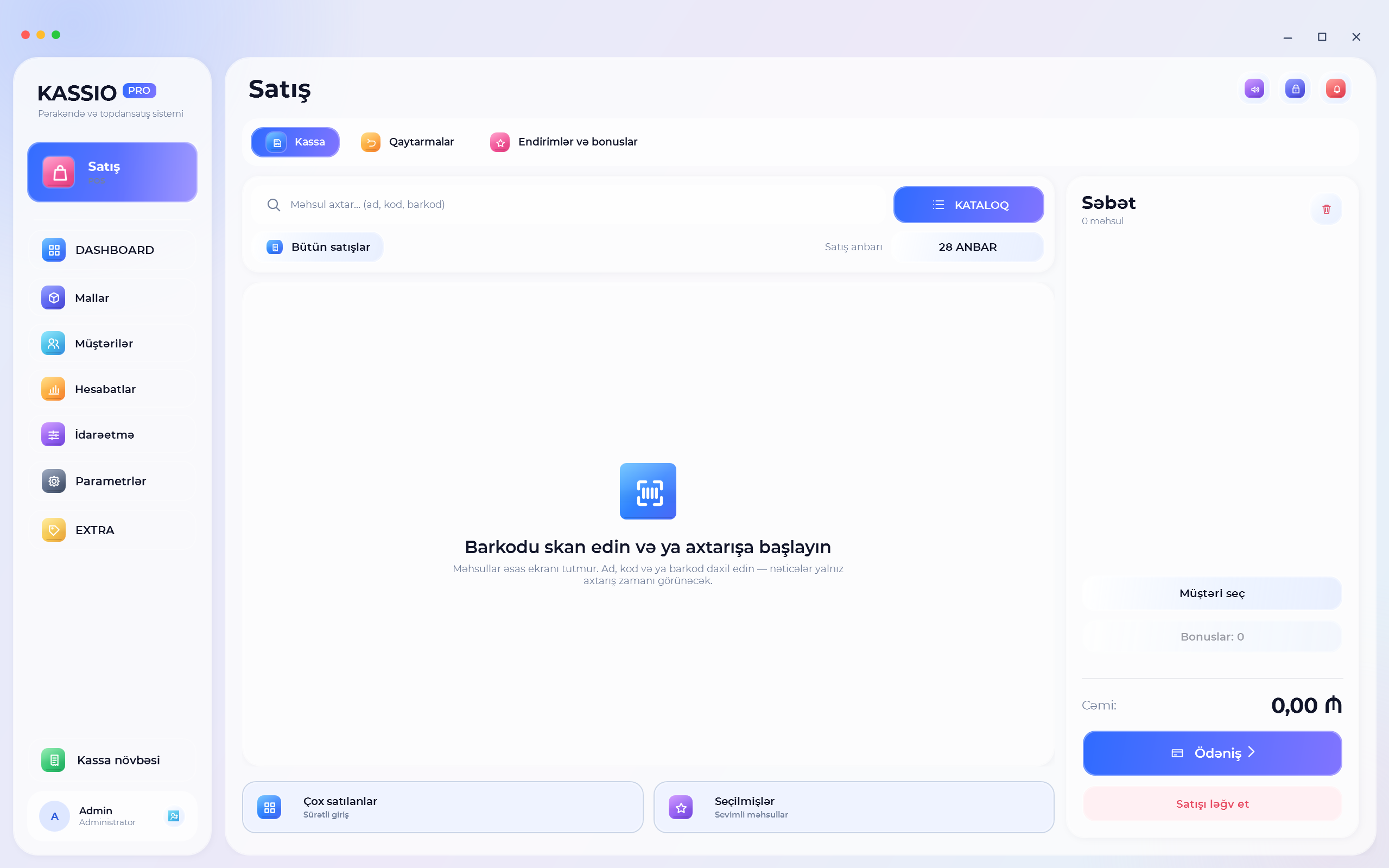
💿Установка и первый запуск
Запустите установочный файл и следуйте шагам мастера. После установки на рабочем столе появится значок KASSIO PRO.
- Запустите установку и дождитесь её завершения.
- Откройте программу значком с рабочего стола.
- При самом первом запуске откроется короткий мастер настройки магазина — укажите название, валюту и другие базовые параметры.
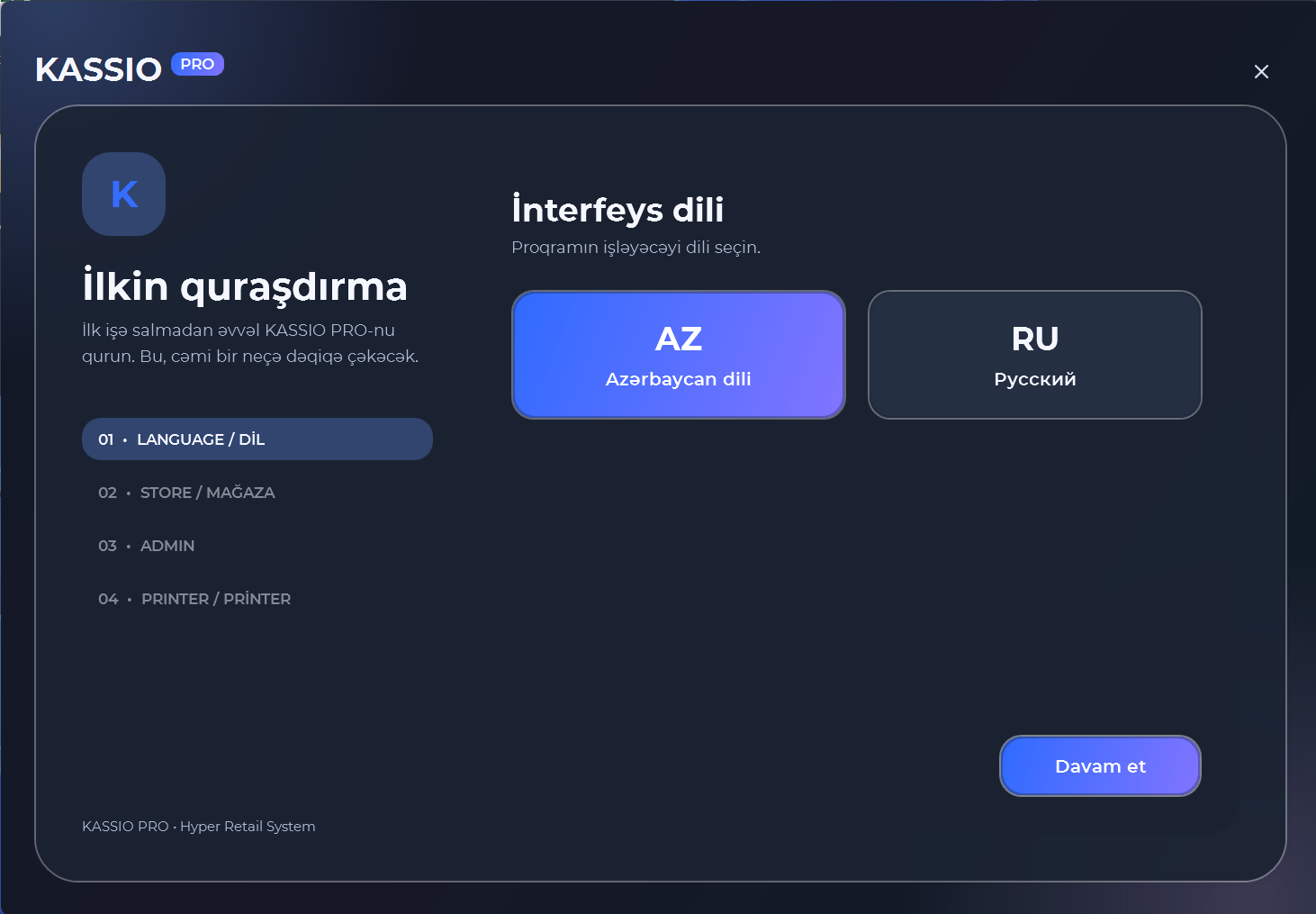
🔑Лицензия и активация
Новая программа работает в демо-режиме 5 дней. Программа напоминает об этом при запуске. После демо для продолжения работы нужен лицензионный ключ.
- Откроется окно «Лицензия KASSIO PRO» с кодом вашего компьютера.
- Нажмите «Копировать» и отправьте код продавцу программы.
- Продавец пришлёт ключ именно для этого компьютера.
- Вставьте ключ в поле и нажмите «Активировать».
Статус лицензии всегда можно посмотреть в «Настройки» → «О программе». Там же есть кнопка для ввода ключа.
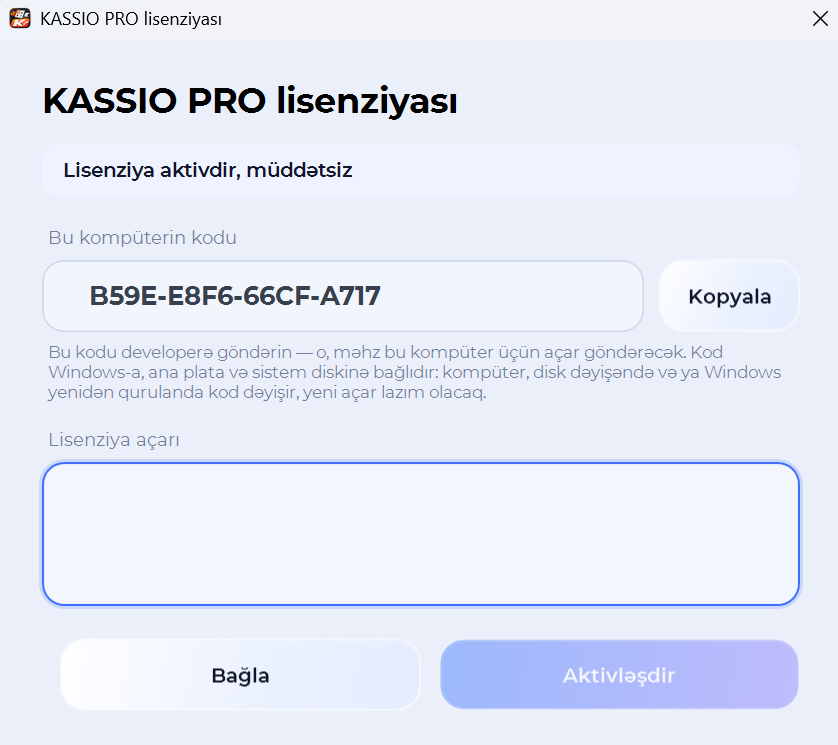
👤Вход и пользователи
Вход в программу выполняется под именем пользователя. У каждого сотрудника может быть свой вход и свой набор прав.
Пользователи и их роли настраиваются в «Настройки» → «Пользователи» и «Роли и права». Роль определяет, какие разделы программы доступны сотруднику: например, кассиру можно открыть только «Продажи», а администратору — всё.
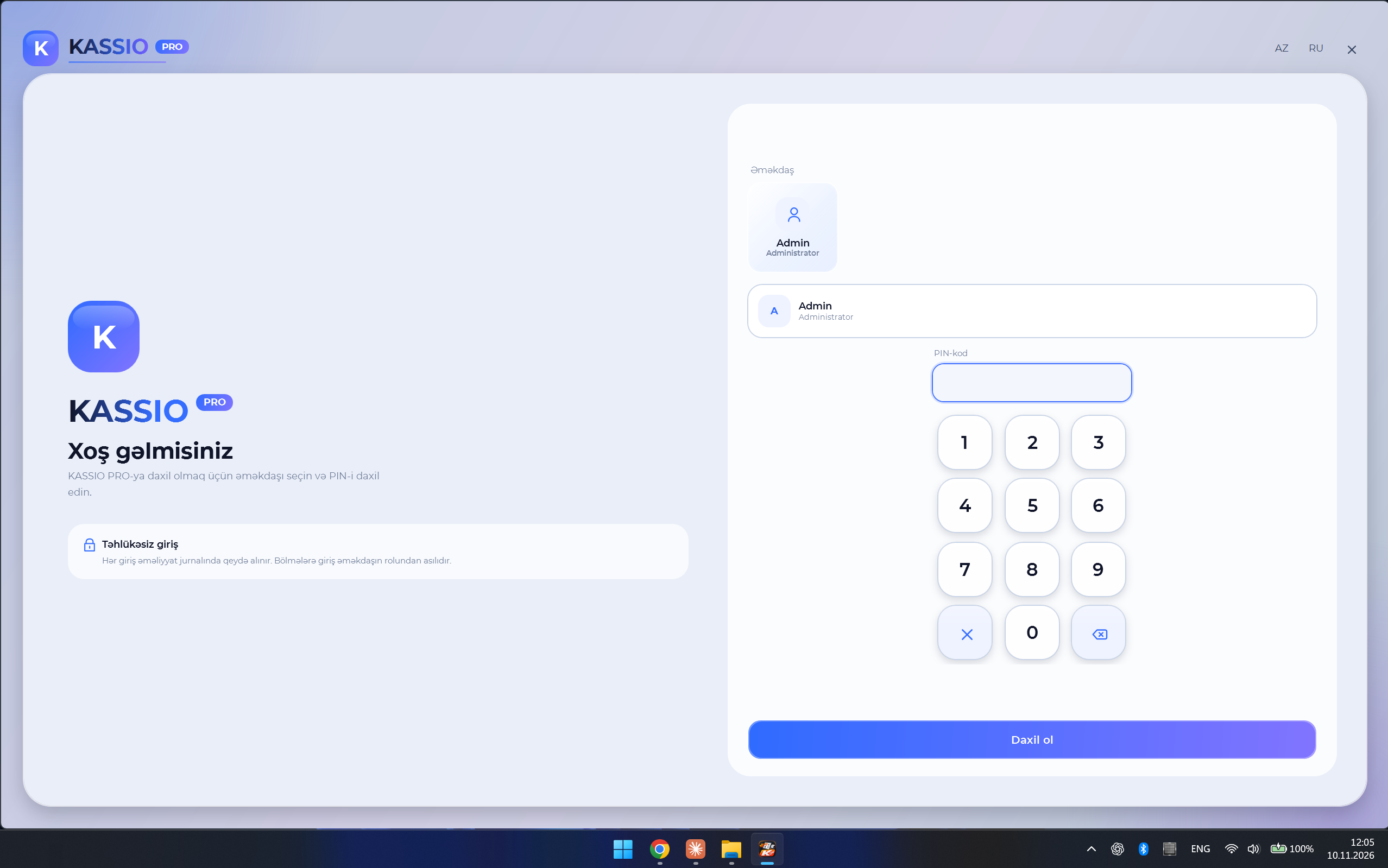
🛒Продажи (касса)
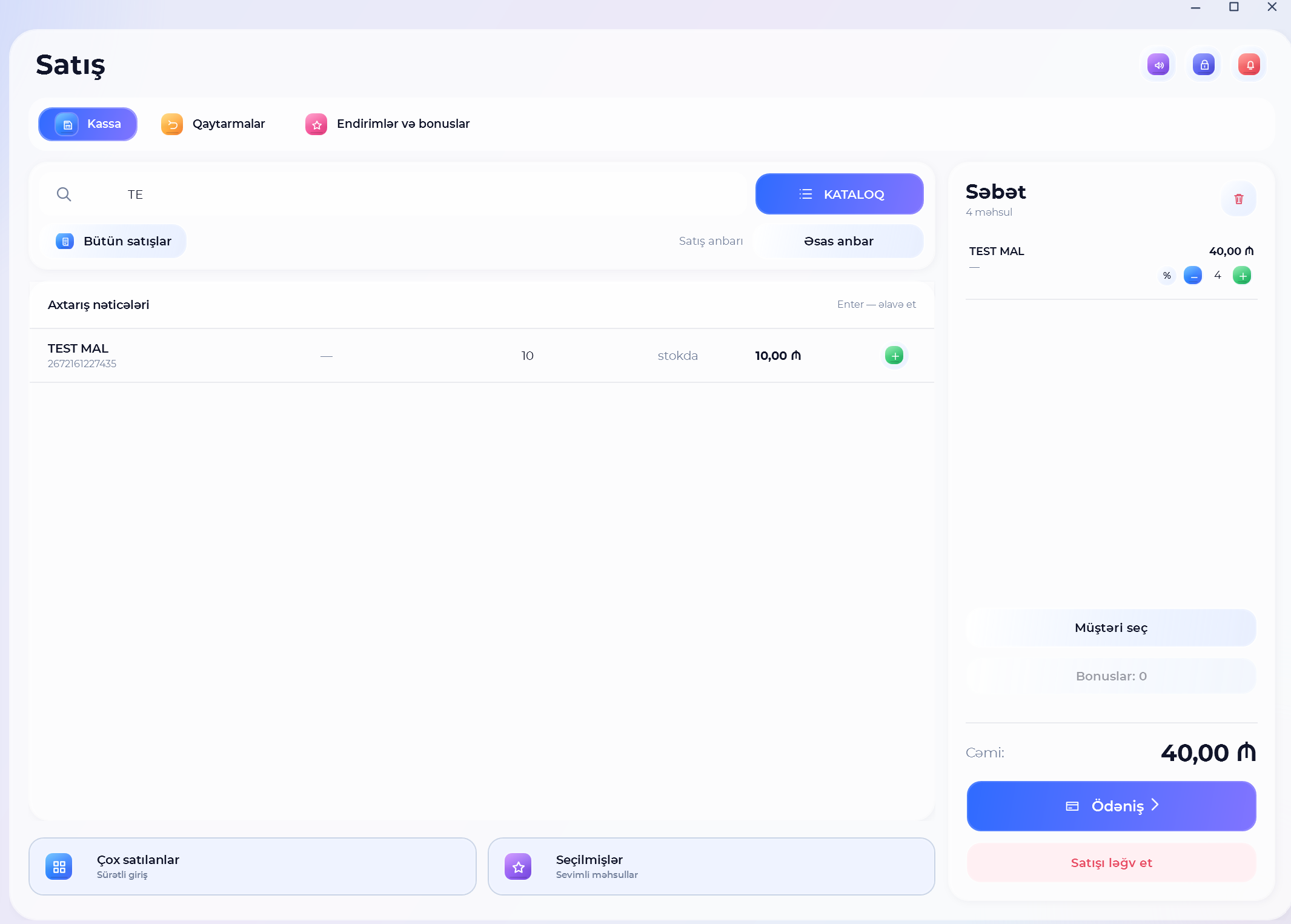
«Продажи» — главный экран кассира. Товары не занимают экран: начните вводить название, код или штрихкод — и результаты появятся во время поиска. Можно также считать штрихкод сканером.
- Найдите товар: введите название/код в поиск (F2) или считайте штрихкод.
- Нажмите Enter или выберите товар — он добавится в корзину справа.
- При необходимости выберите клиента (кнопка «Выбрать клиента») — тогда начислятся бонусы и будет доступна продажа в долг.
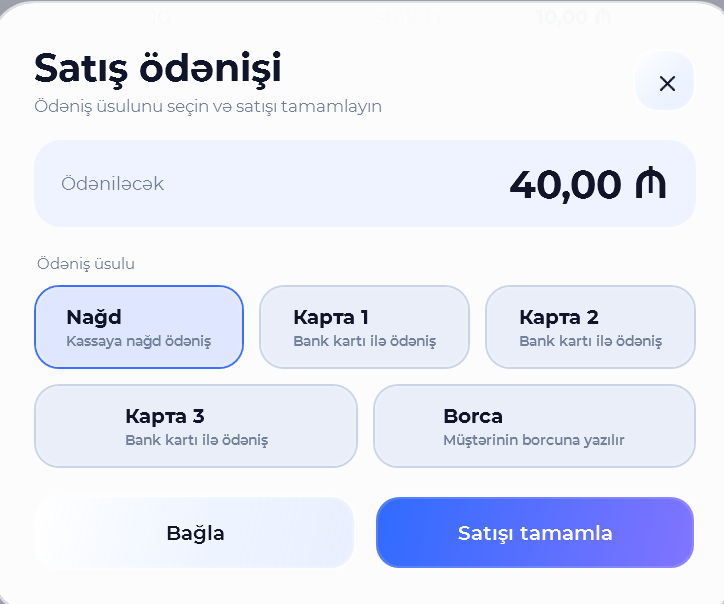
- Нажмите «Оплата», выберите способ: «Наличные», одна из карт или «В долг».
- Нажмите «Завершить продажу». При необходимости чек распечатается автоматически.
Незаконченную продажу можно отложить кнопкой «Отложить продажу» и вернуться к ней позже.
⏱️Кассовая смена
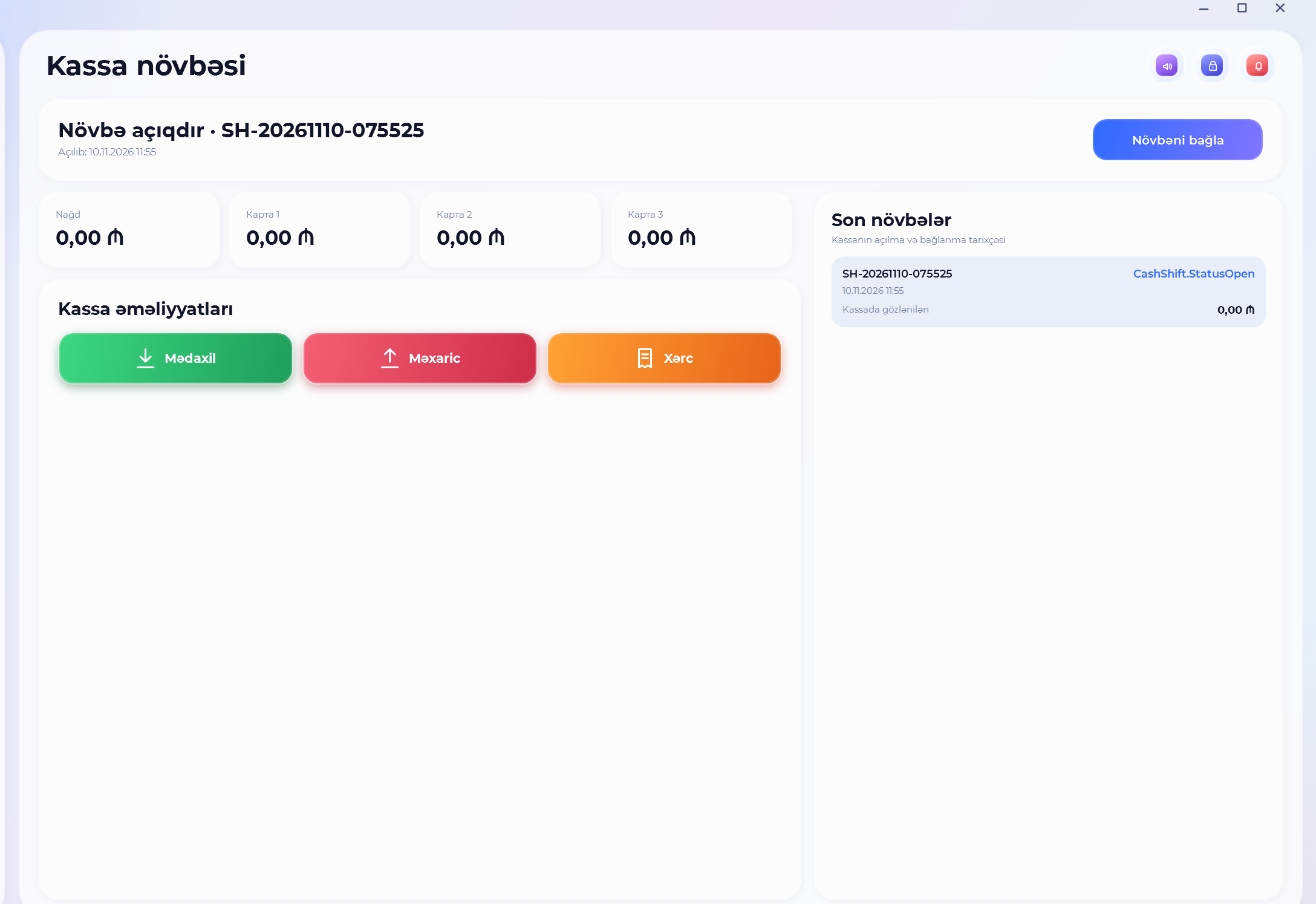
Работа кассы ведётся в рамках смены. Смену нужно открыть в начале дня и закрыть в конце — тогда отчёты по кассе будут точными.
Раздел «Кассовая смена» показывает текущую смену, движение денег и позволяет её закрыть. Если смена не открыта, программа предупредит об этом при продаже.
📦Товары и категории
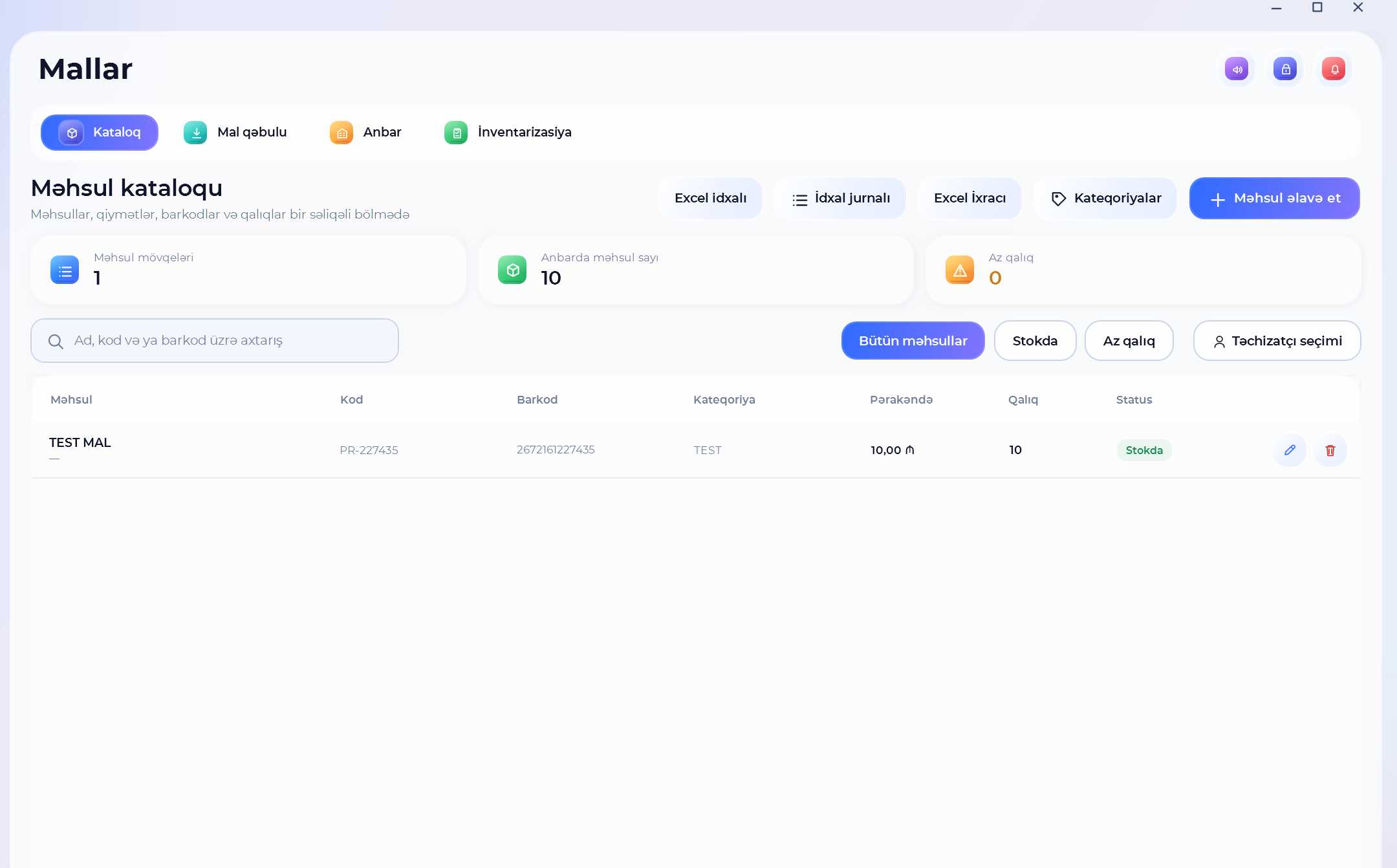
В разделе «Товары» хранится весь каталог: название, штрихкод, категория, цены (розничная и оптовая), остаток на складе.
- Добавить товар — заполните название, цены, штрихкод и категорию.
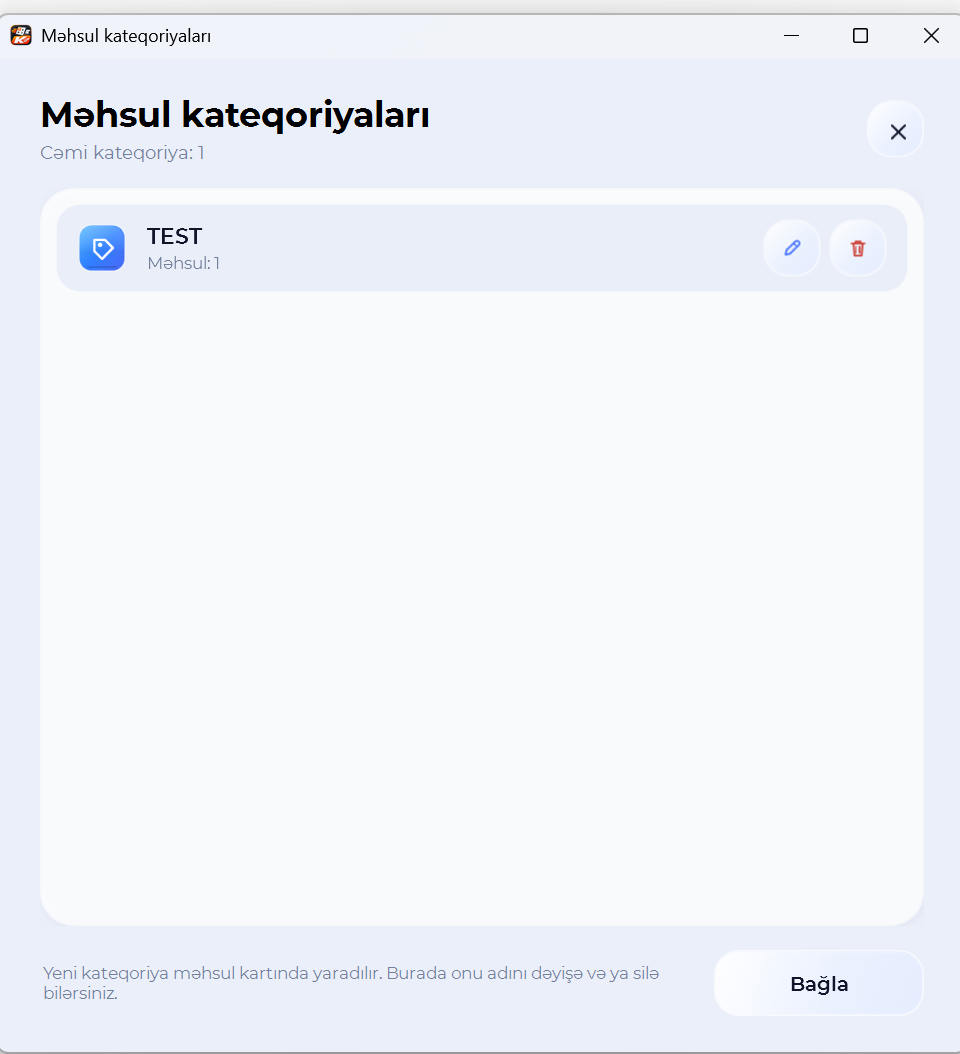
- Категории — отдельная кнопка: можно переименовать категорию (изменение затронет все её товары) или удалить.
- Остатки видны прямо в списке; товары с низким остатком подсвечиваются.
📥Импорт товаров из Excel
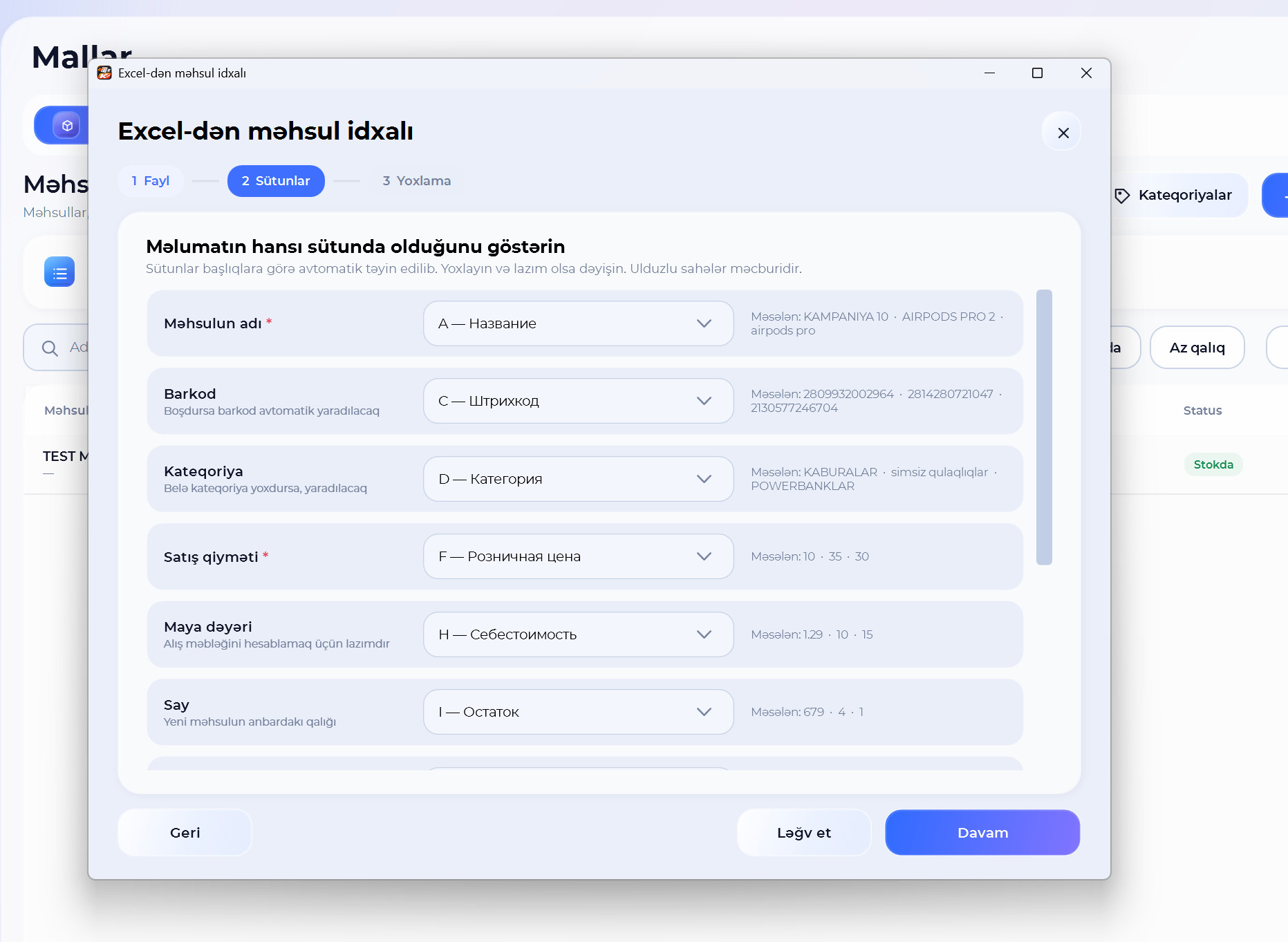
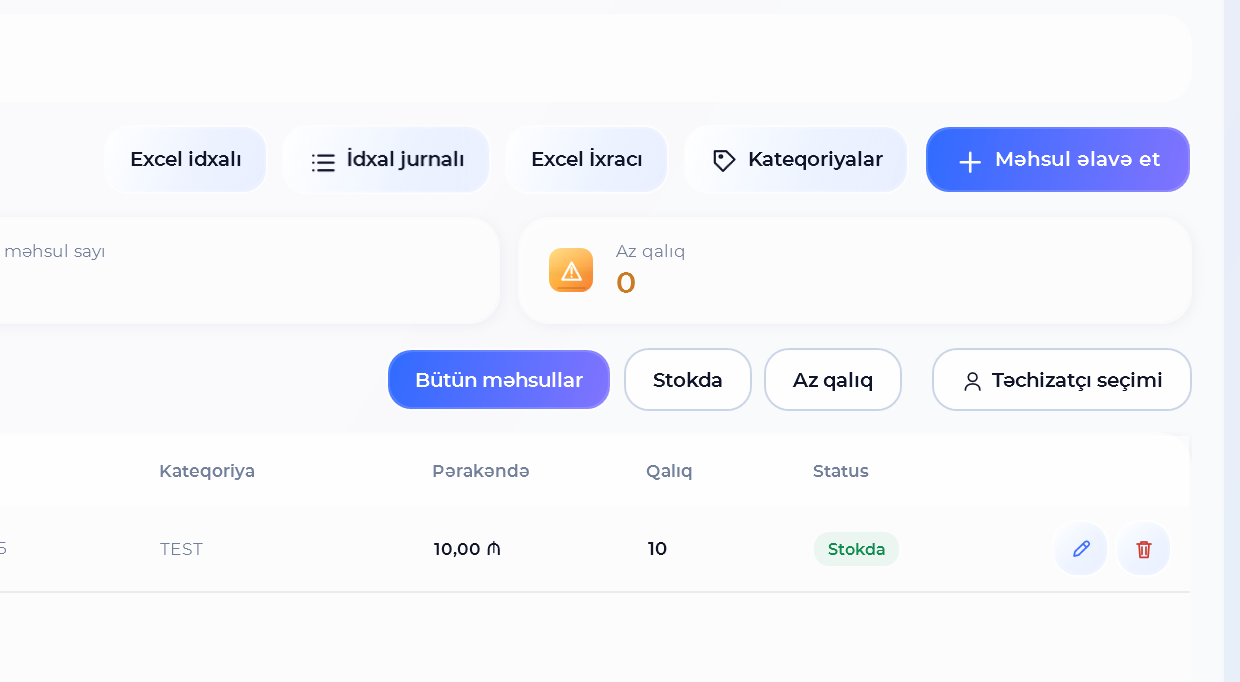
Большой каталог удобно загрузить из файла Excel, не вводя товары вручную. Откройте «Товары» → «Импорт Excel» и следуйте мастеру.
- Выберите файл Excel и нужный лист.
- Сопоставьте колонки файла с полями программы (название, цена, штрихкод и т. д.).
- Проверьте предпросмотр: сколько товаров добавится, обновится, пропущено.
- Подтвердите импорт.
Рядом с кнопкой импорта есть «Журнал импорта» — там видно каждую загрузку: когда, из какого файла, сколько товаров добавлено и какие были проблемы.
🚚Приход товара и поставщики
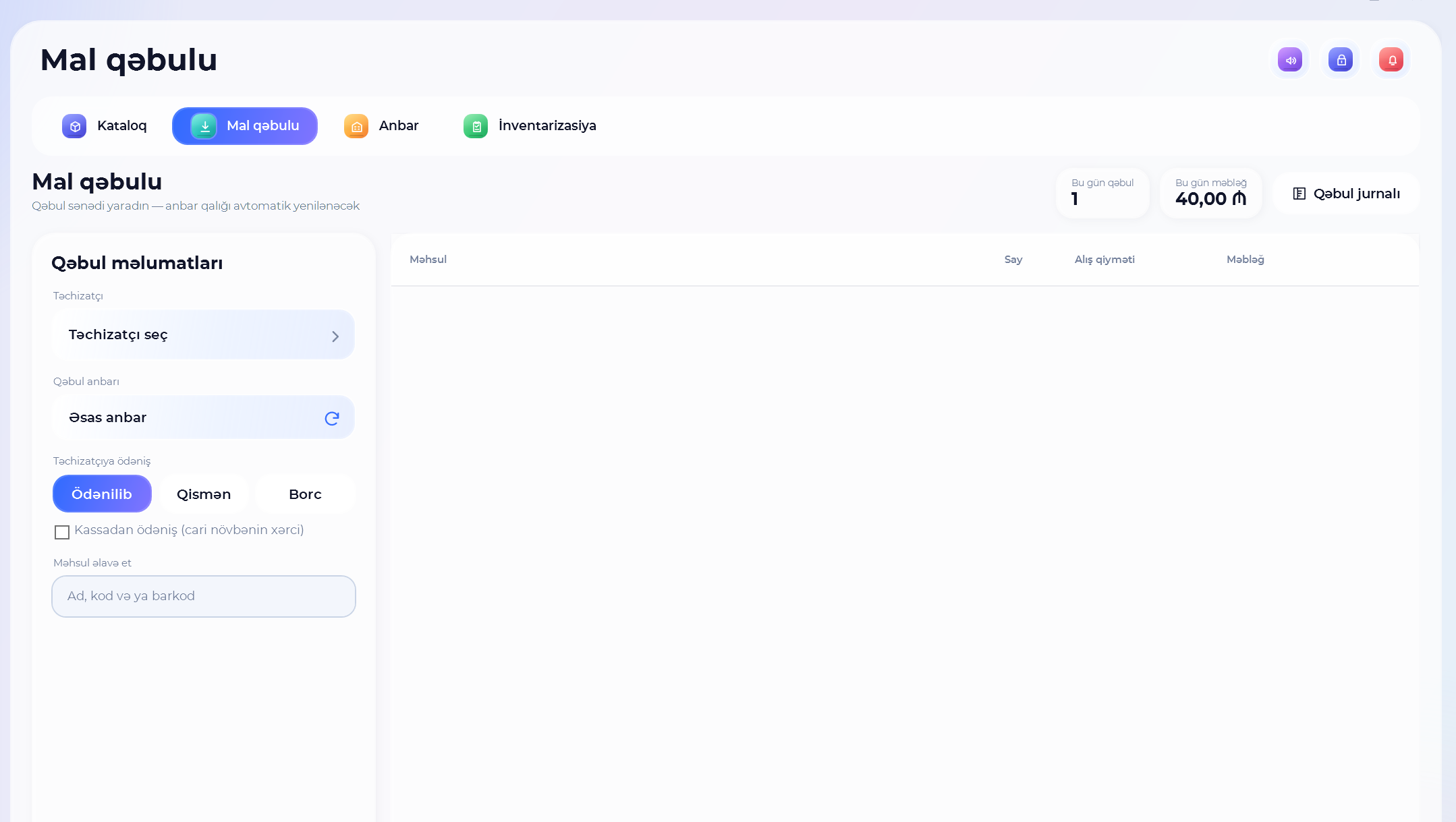
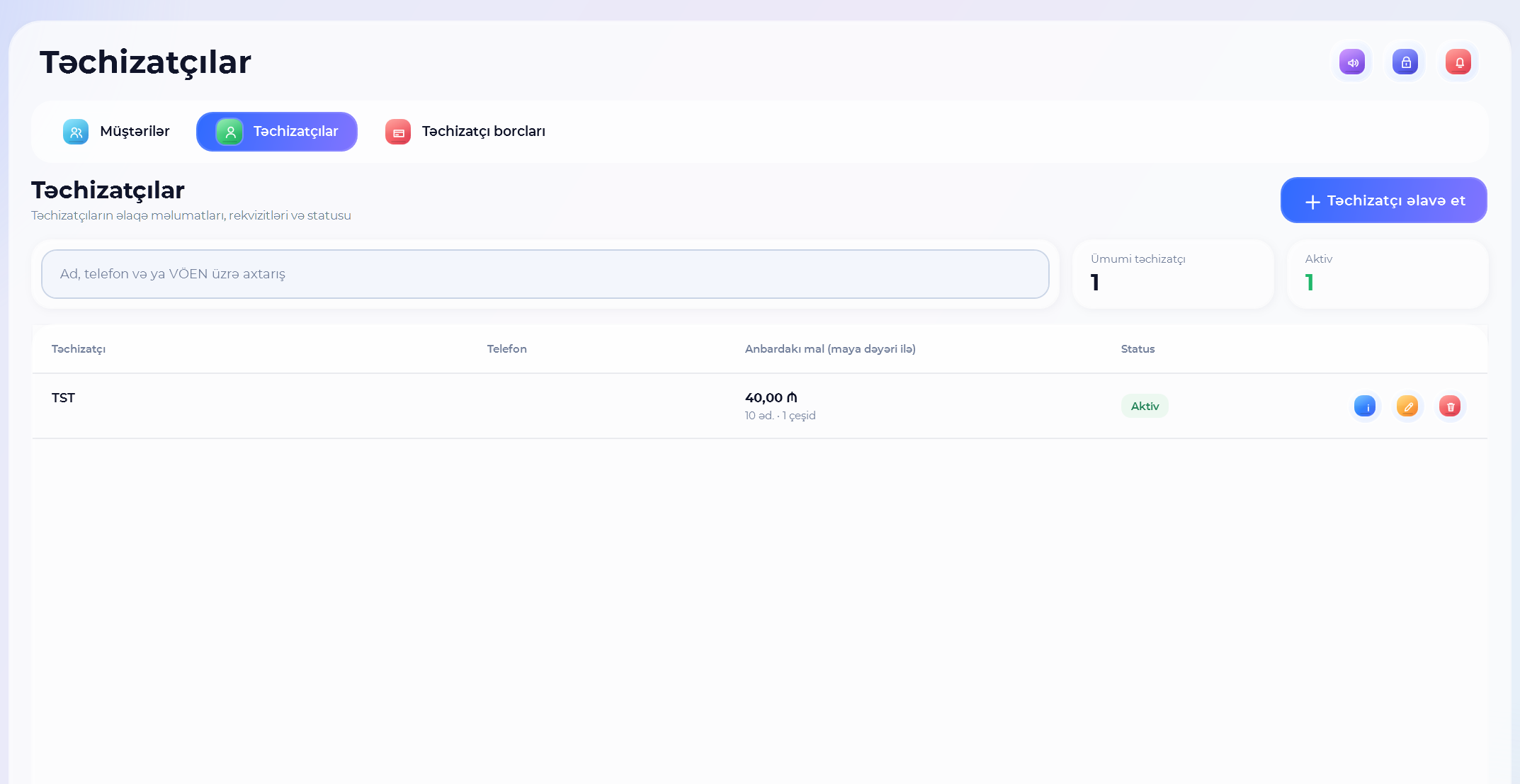
Поступление товара от поставщика оформляется в «Приход товара»: выбираете поставщика, добавляете позиции с закупочными ценами и количеством — остатки на складе увеличатся.
Поставщики ведутся в разделе «Поставщики». Задолженность перед поставщиками и оплаты — в «Долги поставщикам».
🏬Склад, возвраты, инвентаризация
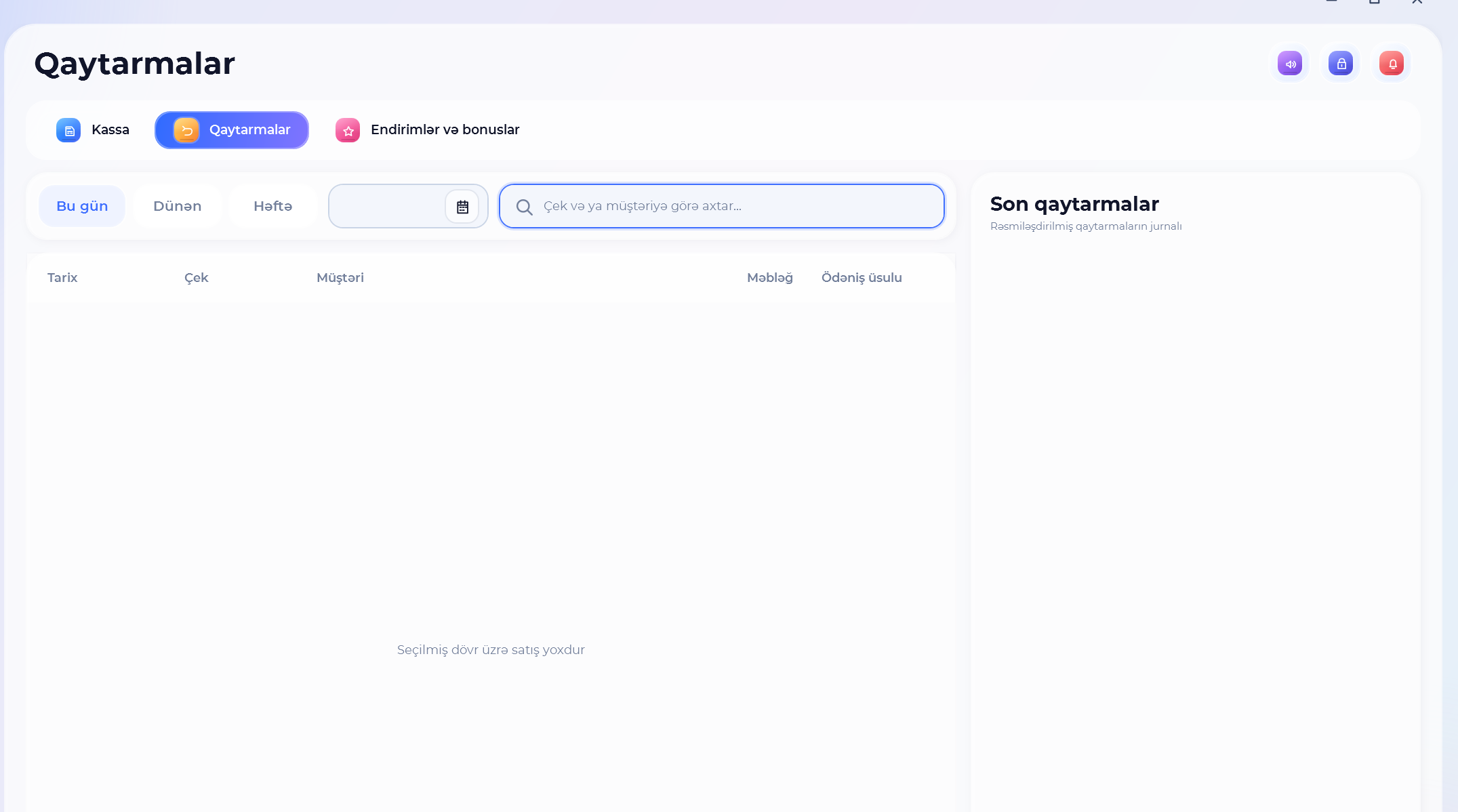
«Склад» показывает остатки товаров. «Возвраты» оформляют возврат проданного товара (с восстановлением остатка и, при необходимости, бонусов). «Инвентаризация» помогает сверить фактические остатки с программой.
🧑🤝🧑Клиенты
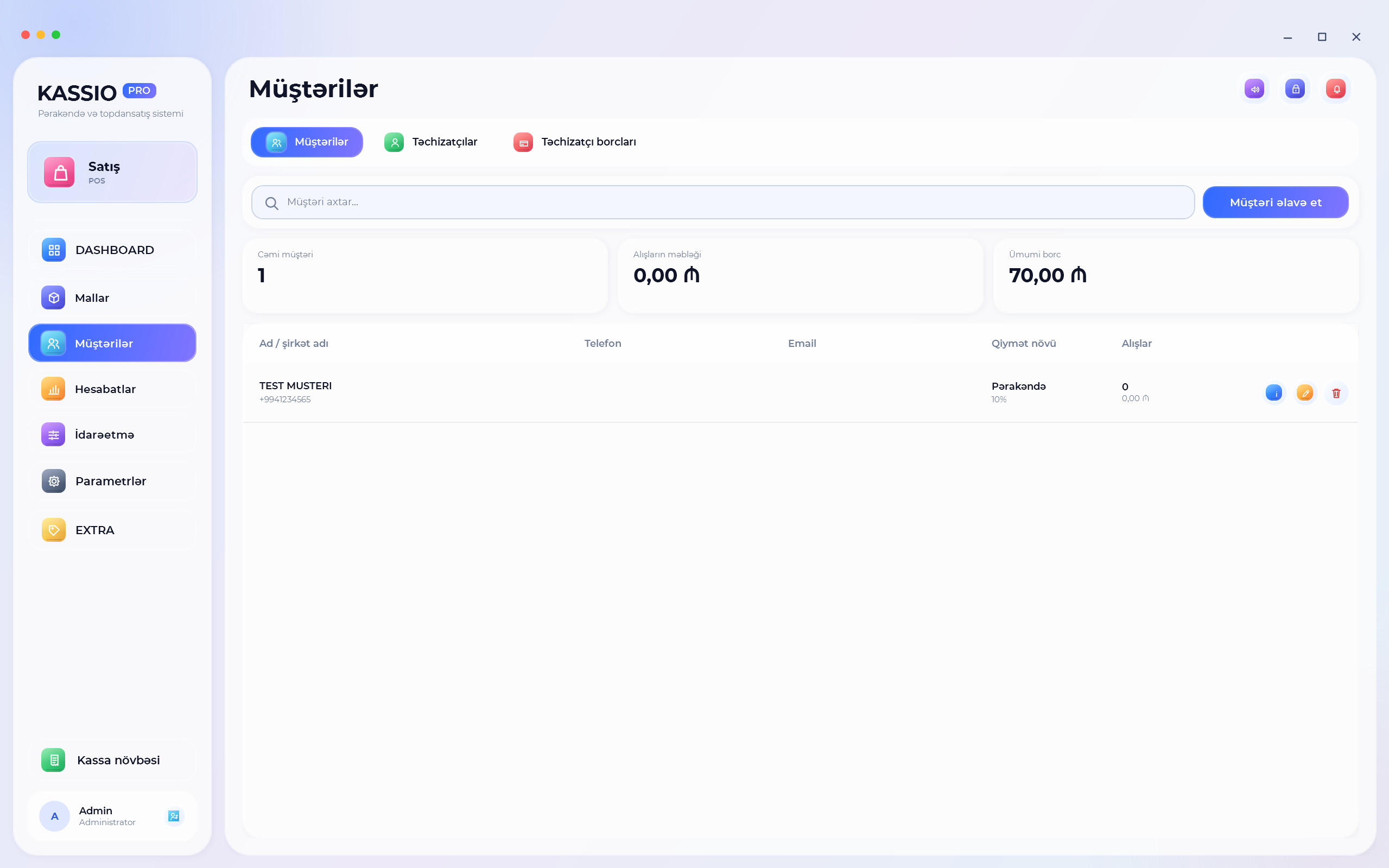
В разделе «Клиенты» хранится база покупателей: контакты, скидки, долги, бонусы и история покупок.
- Добавить / изменить клиента — имя, телефон, тип цены (розница/опт), скидка, заметки.
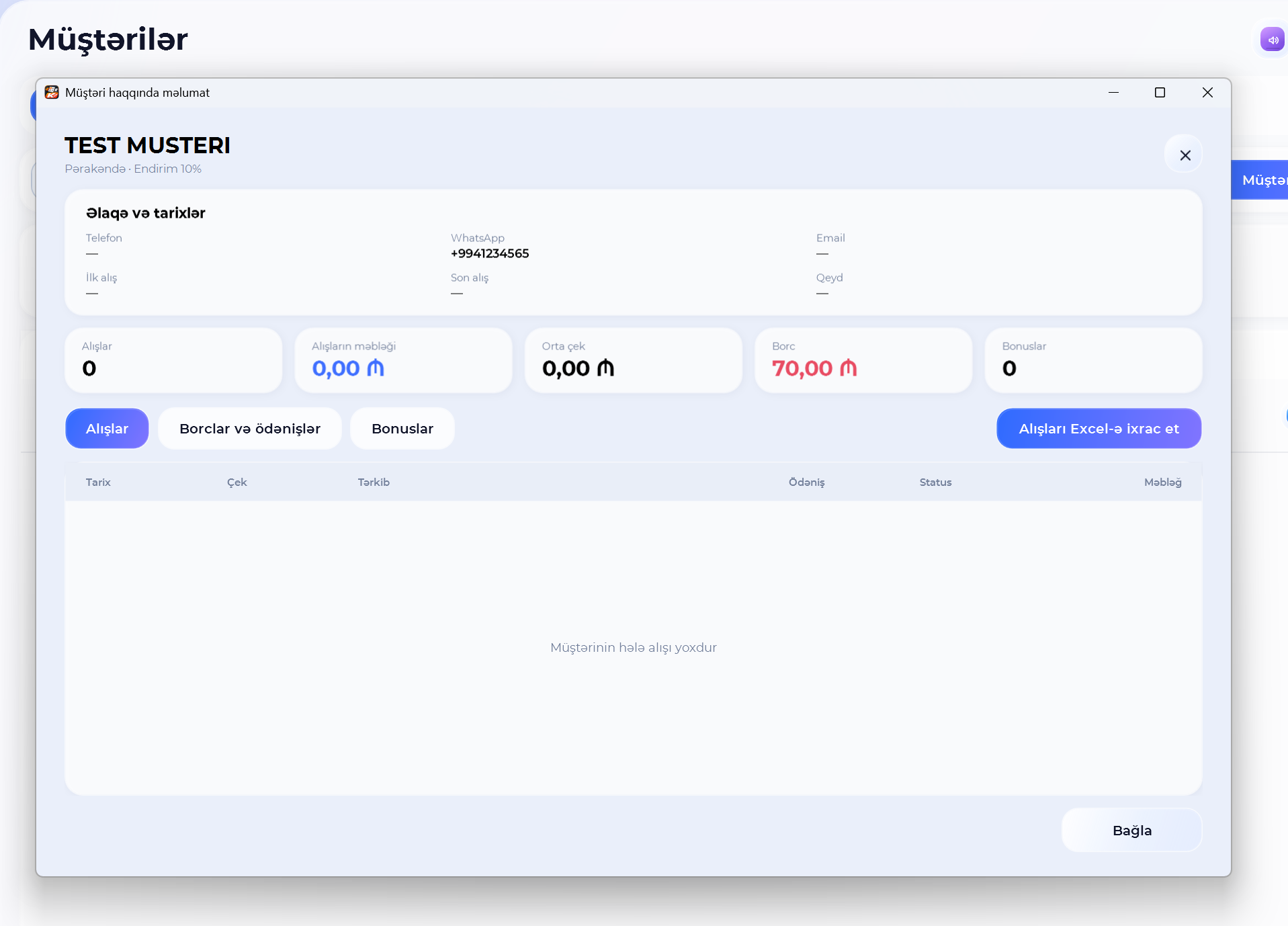
- Кнопка «ИНФО» открывает карточку клиента: сводка, покупки, долги с методами оплаты, бонусы.
- В карточке есть экспорт покупок в Excel — с выбором периода, категории и конкретных товаров.
🎁Акции и бонусы
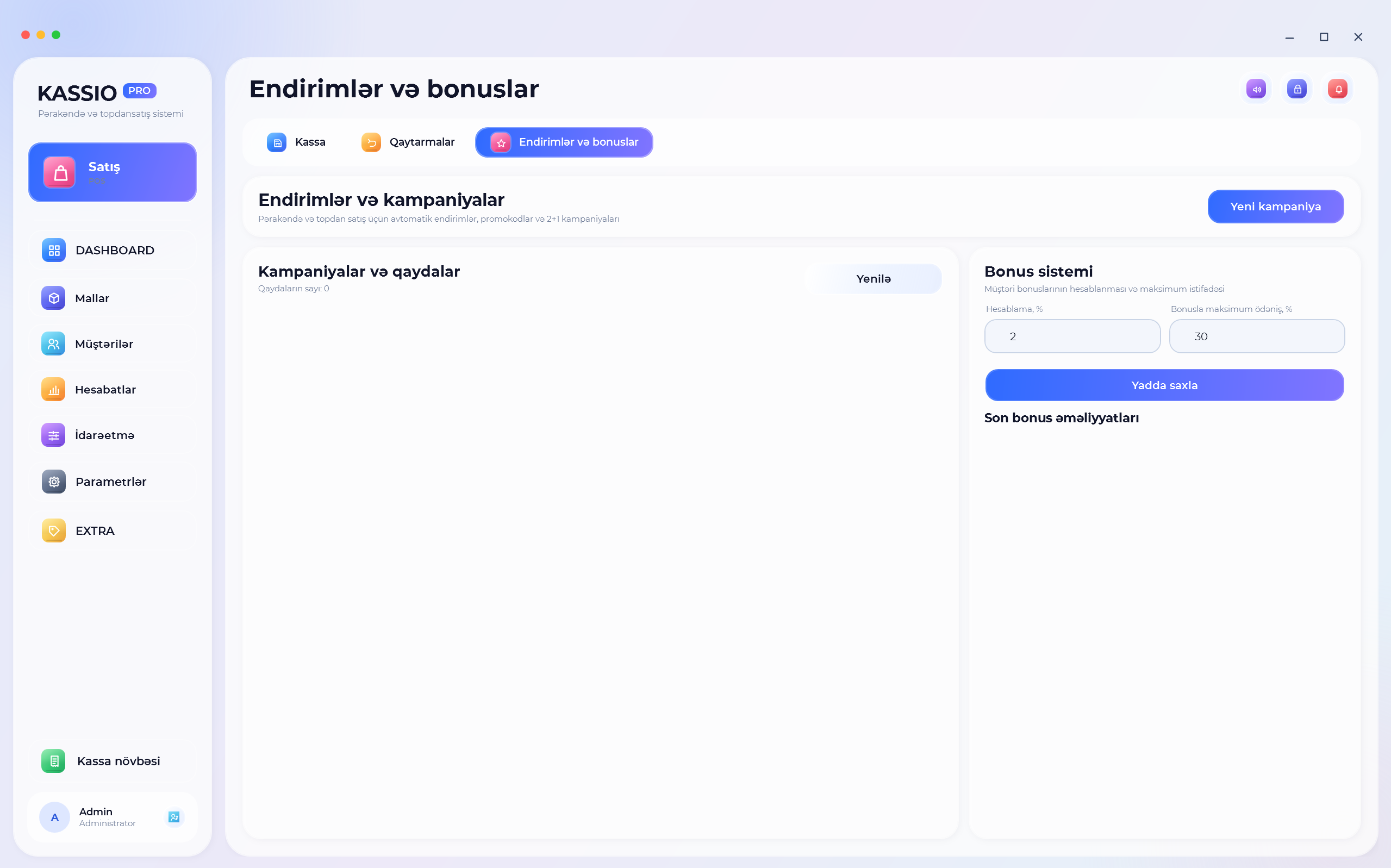
В «Акции и бонусы» настраивается бонусная программа: процент начисления бонусов за покупку и максимальный процент оплаты бонусами. Бонусы начисляются выбранному в продаже клиенту.
📊Отчёты и аналитика
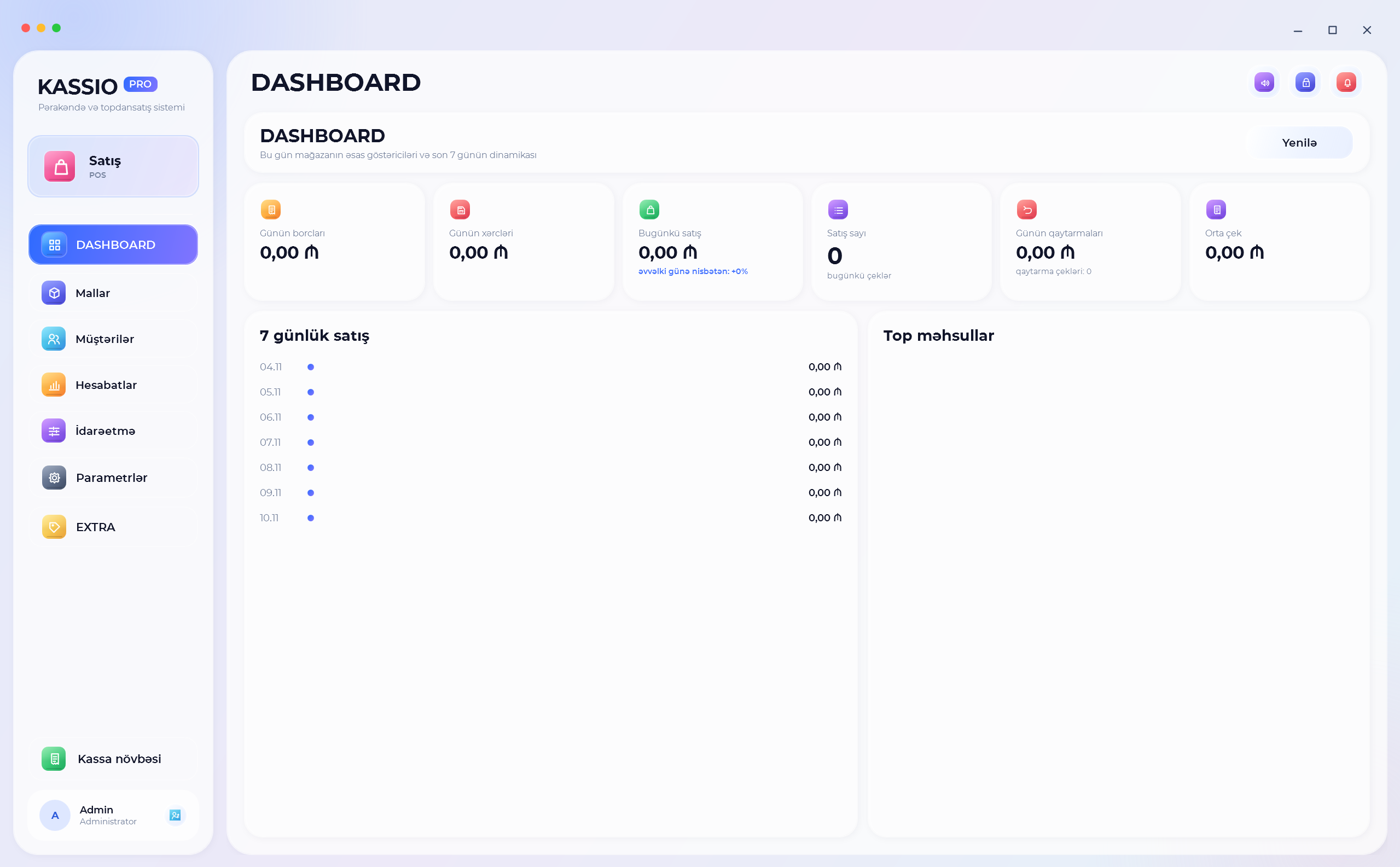
«Dashboard» показывает ключевые цифры дня: продажи, прибыль, количество чеков, средний чек, деньги в кассе, долги, возвраты, топ товаров и график за 7 дней.
«Отчёты» и «Расширенные отчёты» дают более глубокий разбор: по категориям, поставщикам, ABC-анализ и т. д. «Расходы» учитывают траты магазина, «Кассовые смены» — отчёт по сменам.
🗂️Журнал действий, уведомления, задачи
«Журнал действий» фиксирует важные операции сотрудников — полезно для контроля. «Уведомления» и «Задачи» помогают не упустить важное в работе магазина.
⚙️Настройки
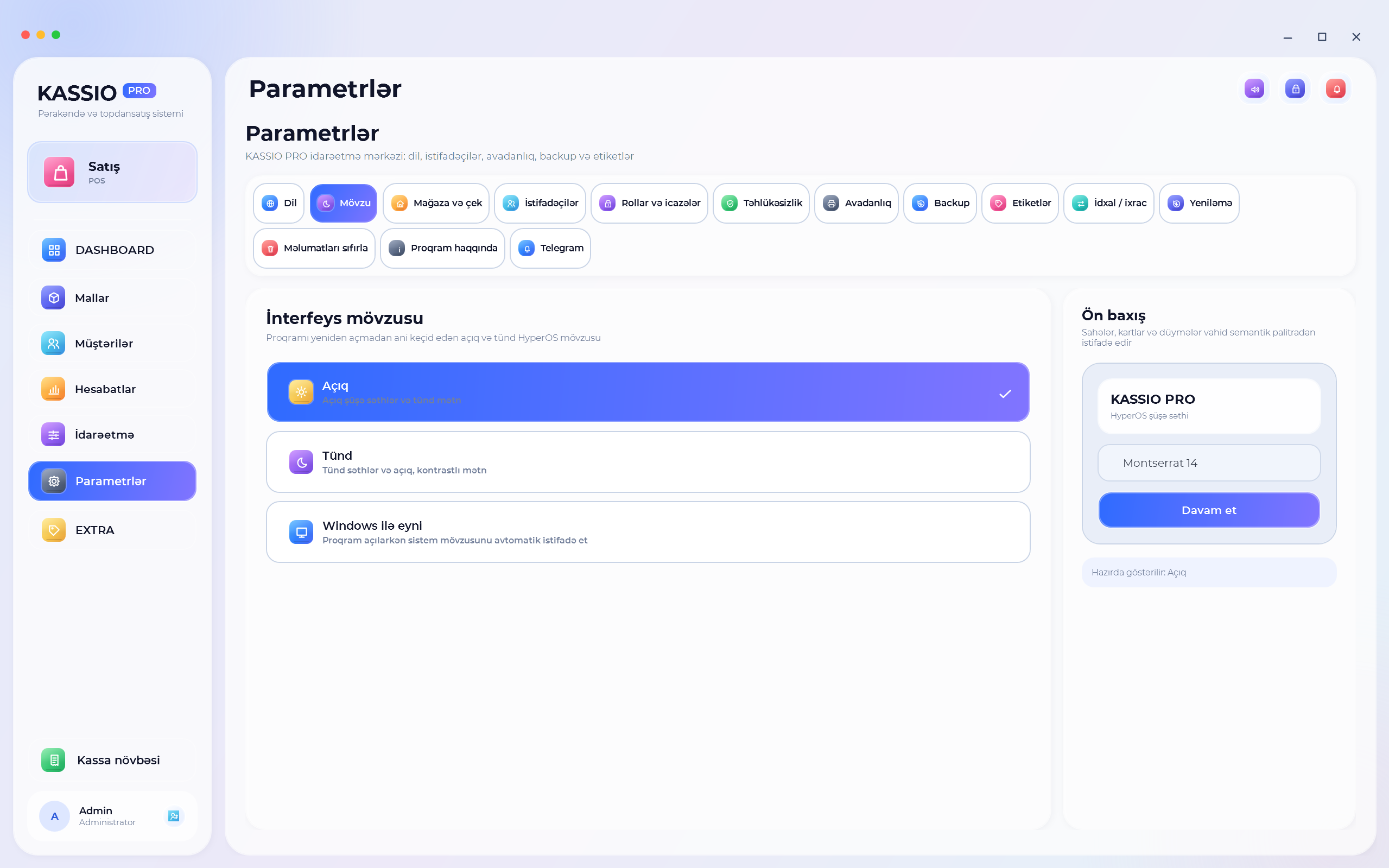
«Настройки» — центр управления KASSIO PRO. Разделы настроек:
- Язык — русский или азербайджанский, переключается сразу, без перезапуска.
- Пользователи и «Роли и права» — сотрудники и их доступ к разделам.
- Оборудование — принтер чеков и прочее оборудование.
- Тема — светлая или тёмная оформление программы.
- Магазин и чек — данные магазина и вид чека.
- Способы оплаты и названия карт — включение способов оплаты, свои названия для трёх карт.
- Ценники — печать ценников/этикеток.
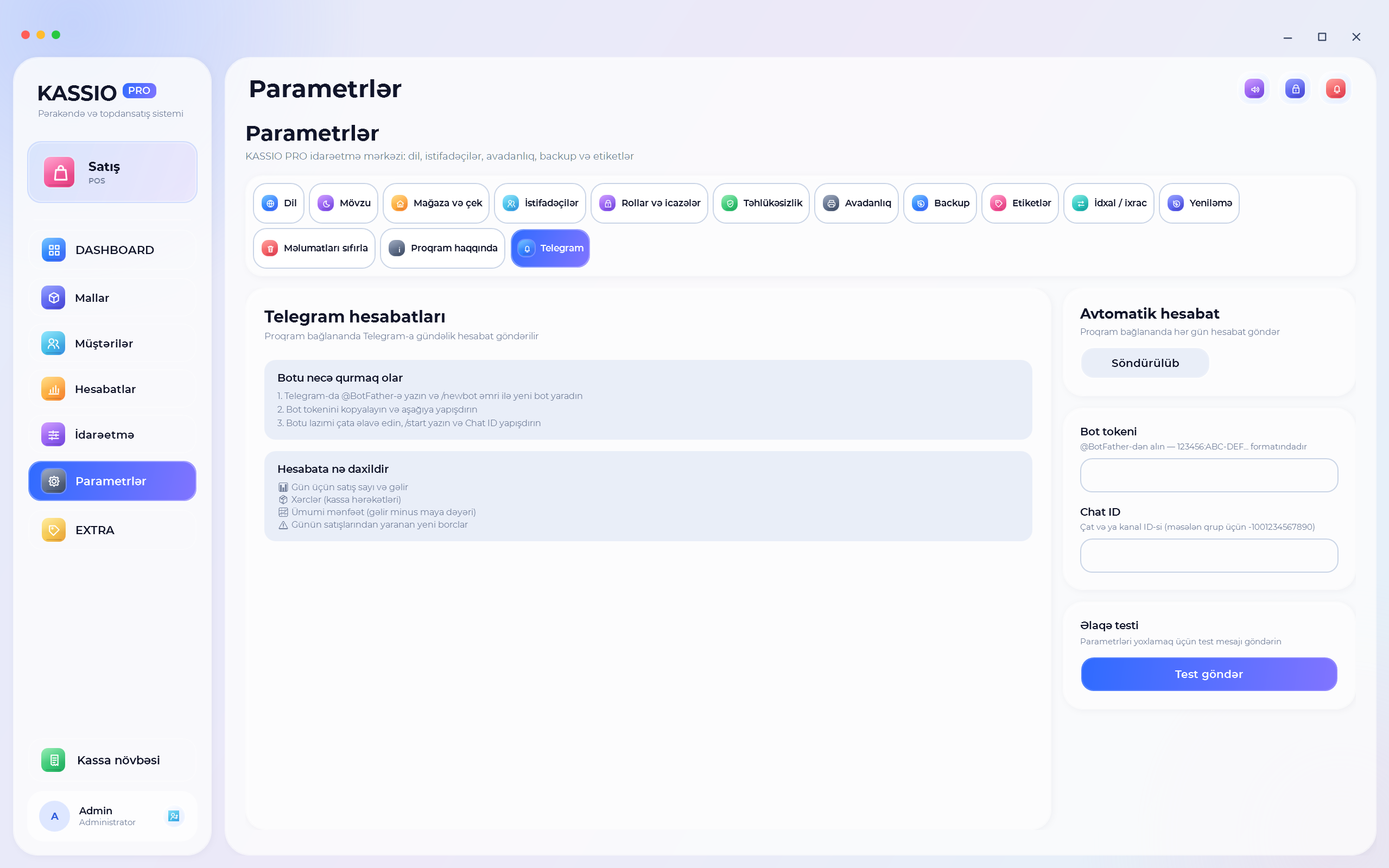
- Telegram — автоматические отчёты в Telegram.
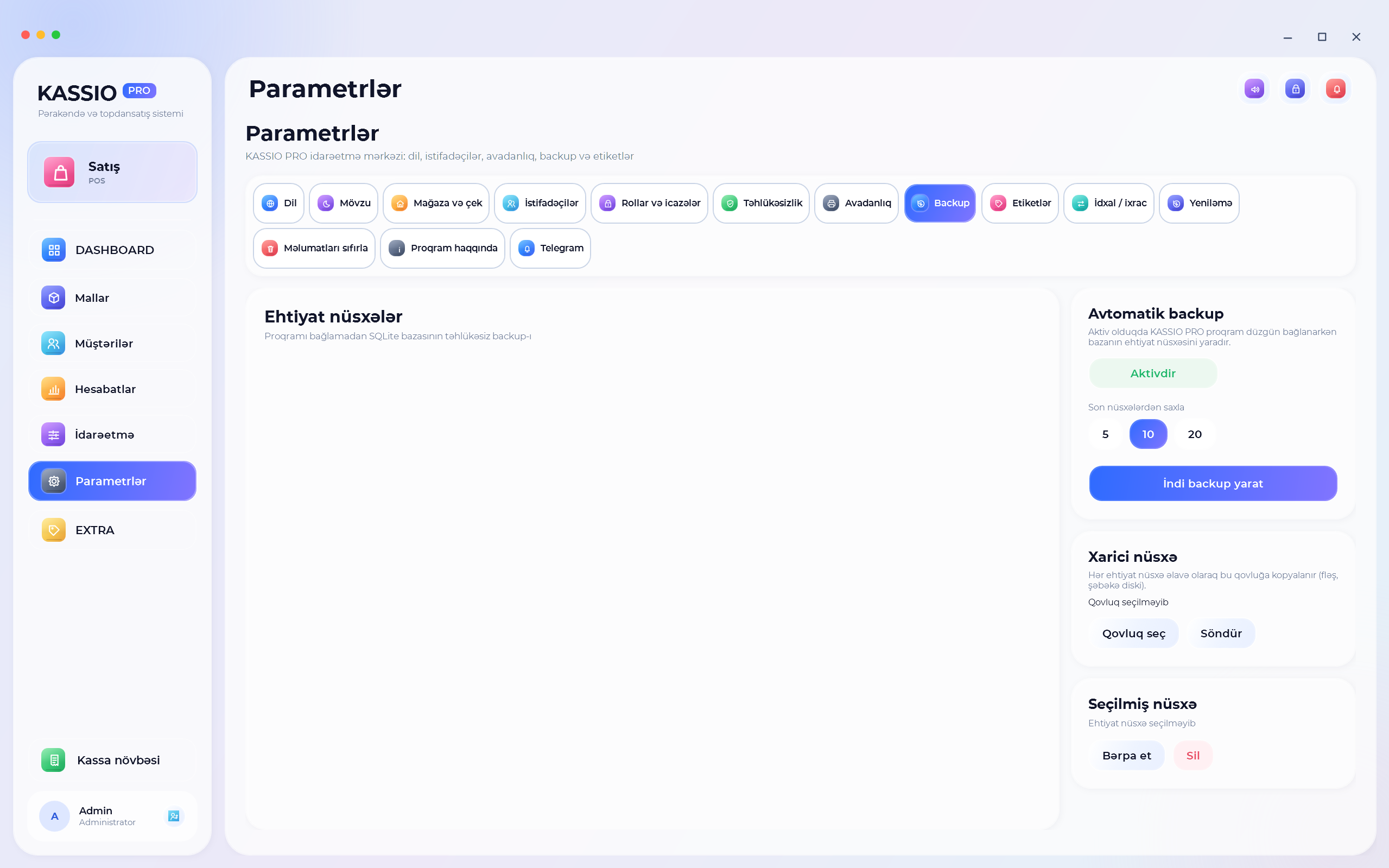
- Backup — резервные копии базы.
- Импорт / экспорт — перенос данных.
- Обновление — проверка новых версий.
- Безопасность — параметры защиты и блокировки.
- О программе — версия, пути к данным, лицензия.
💾Резервные копии
Регулярные резервные копии защищают от потери данных. В «Настройки» → «Backup» можно создать копию вручную, включить автоматическое копирование, выбрать внешнюю папку (например, флешку) и восстановить данные из копии.
❓Частые вопросы
Biznes avadanlığı
Ticarət və kassa avadanlığının satışı, qurulması və servisi.
Qəbz printeri
Kassa üçün termal printerlər.
Barkod skanerləri
Simsiz və simli. Kassir işini sürətləndirir.
POS-terminallar
Monitor, PC, skaner və printer — hazır kassa həlli.
Etiketli tərəzilər
Ərzaq mağazaları üçün. Qiymət və barkod çapı.
Noutbuklar və kompüterlər
Seçim, satış, yığım və təmir.
Noutbuklar
Ofis, təhsil və iş üçün. Büdcəyə görə seçirik.
PC yığımı
Oyun, ofis, iş stansiyaları. Sifarişlə yığılır.
Təmir və texniki xidmət
Təmizlik, hissə dəyişimi, proqram qurulması.
Korporativ alışlar
Ofislərin tam təchizatı — seçimdən qurğuya qədər.
Süni intellekt ilə kontent
Peşəkar səsləndirmə və videolar — studiodan sürətli, freelancerdən əlçatan.
AI Səsləndirmə
AZ, RU, EN, DE, TR dillərində.
AI Video
Reklam rolikləri və təqdimatlar.
AI Mətnlər
Sayt və sosial şəbəkələr üçün kontent.
AI Dizayn
Loqo, banner və brendinq üçün vizual.
Bizimlə əlaqə saxlayın
Yazın — tapşırığınızı bildirin, ən yaxşı həlli təklif edəcəyik.
Sürətli cavab istəyirsiniz?
İş saatlarında bir saat ərzində, digər vaxtlarda növbəti iş günü cavab veririk.
WhatsApp-a yazın Telegram